جم سل یک مطلب کاربردی دیگه برای شما آماده کرده : در این مطلب می خواهیم یک مشکل متداول در بررسی کنیم. مشکل عدم شناسایی/کالیبرهنشدن اثرانگشت در گوشیهای شیائومی بعد از تعویض نمایشگر . در این مقاله مراحل مختلف بررسی و حل مشکل نوشته شده که همهٔ مراحل از منابع فنی و تجربهٔ تعمیرکارها گرفته شده و هر بخشِ مهم را با منبع همراه گذاشتم. قبل از هر کاری حتماً از اطلاعات کاربر بکآپ بگیرید (چون بعضی راهحلها ریست یا فلاش نیاز دارند).
خلاصهٔ کوتاه علتها (چرا این مشکل پیش میآید)
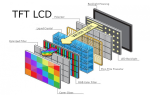
- نمایشگر جایگزین ضخامت/شفافیت یا نوع ساخت مطابق سنسور نیست (در نتیجه سنسور دروننمایشگر نمیتواند تصویر اثرانگشت را بگیرد).
- فلت/کانکتور یا نصبِ مکانیکی اشتباه (چسب نامناسب، بدترازهمتراز شدن) باعث نرسیدن سیگنال یا تضعیف نور/امواج شده.
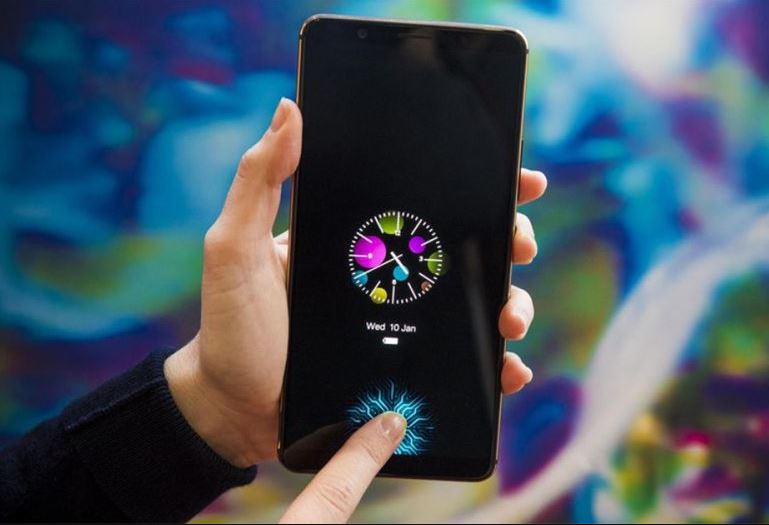
- نیاز به کالیبراسیون نرمافزاری (FOD/Fingerprint calibration) بعد از نصب نمایشگر وجود دارد. بسیاری از مدلهای شیائومی این منو را دارند.
- برخی گوشیها به علت ناسازگاری سختافزاری یا نسخهٔ نمایشگر (افترمارکت) باید با قطعهٔ اصلی یا سرویس رسمی تعمیر شوند.
چکلیست مرحلهبهمرحله (اولویتبندی شده — از ساده تا پیشرفته)
مرحله 1 — بررسیهای ساده و امن (بدون باز کردن گوشی)
- ریبوت ساده: گوشی را یکبار خاموش/روشن کن و دوباره امتحان کن. گاهی مشکل نرمافزاری موقت است.
- پاکسازی سطح حسگر/شیشه: با پارچهٔ میکروفیبر و الکل ایزوپروپیل (مقدار کم) شیشه را تمیز کن؛ گرد و چربی حساسیت خواندن را کم میکند.
- حذف و ثبت مجدد اثرانگشت: در Settings → Passwords & security → Fingerprint، همهٔ اثرانگشتها را پاک کن، گوشی را ریستارت کن، سپس دوباره ثبت کن. گاهی همین کافی است.
مرحله 2 — اجرای تست سختافزاری / CIT و کالیبراسیون FOD (نرمافزاری)
- ورود به منوی CIT / Hardware detection: دو روش معمول:
- شمارهگیر را باز کن و کد
*#*#6484#*#*را وارد کن (یا*#*#64663#*#*در بعضی مدلها). این منو تستها را باز میکند. - یا: Settings → About phone → All specs → چند بار روی Kernel version یا بخش مشابه بزن تا CIT باز شود (برخی MIUIها این مسیر را دارند).
- شمارهگیر را باز کن و کد
- در منوی CIT/Diagnostic دنبال گزینههای Fingerprint sensor check یا Fingerprint input test و اجرا کن. اگر تست سختافزار پاس نشد (Fail)، مشکل احتمالاً سختافزاری/کانکتور است — ادامه به مرحلهٔ سختافزاری.
- FOD / FOD fingerprint calibration (در بعضی مدلها در CIT → 3-نقطه (منو) → Additional tools → FOD fingerprint calibration):
- مراحل معمول: ابتدا از شما میخواهد روی سنسور یک چیز سفید (کاغذ/پارچه سفید) بگذاری و تست را اجرا کنی، سپس یک چیز سیاه، و در نهایت انگشت خود را. این شبیهسازی کمک میکند سنسور نور/بازتاب را تنظیم کند. چند بار لازم است تا قبول شود. کاربران گزارش دادهاند که باید چند بار تلاش کنید تا پاس شود.
اگر FOD calibration موجود بود و با موفقیت اجرا شد: گوشی را ریستارت کن و دوباره اثرانگشت ثبت کن. بسیاری از موارد با همین حل شده.
مرحله 3 — بررسی سختافزاری داخلِ دستگاه (فلت/کانکتور/نصب)
این مرحله باید توسط تکنسین انجام شود. قبل از باز کردن گوشی: خاموش کن، باتری/منبع تغذیه کاملاً قطع باشه، از مِدهای ESD استفاده کن.
- باز کن و کانکتور فلت نمایشگر/فلت مربوط به سنسور را کنترل کن:
- اتصالات درست و فِرم نشدن یا پِین خمیده نداشته باشن. دوباره فلت را درون کانکتور جا بزن و قفل کانکتور را ببند.
- از نزدیک بررسی کن که فلت یا کانکتور آسیب ندیده باشد (پارگی، ترک یا پِین شکسته). اگر فلت آسیب دیده، تعویض فلت یا تعویض کامل ماژول لازم است.
- بررسی چسب/آستر شفاف بین سنسور و پنل: اگر از چسب/آستر نامناسب یا خیلی کدر استفاده شده باشد، نور/سیگنال عبور نمیکند. بعضی تعمیرکاران بعد از نصب مجدد باِدقت و استفاده از چسبهای شفاف OEM مشکل را حل کردهاند.
مرحله 4 — نرمافزار پیشرفتهتر: آپدیت MIUI / پاکسازی کش / فکتوری ریست
- اگر در CIT سختافزار Pass شد ولی در Settings گزینهٔ Fingerprint یا ثبت جدید موجود نیست: طبق راهنمای رسمی شیائومی اول Hardware detection (CIT) را اجرا کنید و اگر سختافزار OK بود، MIUI را آپدیت یا دوباره نصب کنید (Settings → About phone → MIUI version → سهنقطه → Download latest package). همیشه قبل از این کار بکآپ بگیرید.
- اگر آپدیت کمک نکرد: Backup بگیر و یک Factory Reset انجام بده (Settings → About → Backup & reset). هشدار: دادهها پاک میشوند. خیلی از کاربران بعد از ریست یا نصب دوبارهٔ پکیج نرمافزاری مشکل را حل کردند.
مرحله 5 — ریسکپذیر / پیشرفته: فلاش فِرمور رسمی یا بازگردانی (برای تکنسین آشنا)
- اگر پس از همهٔ مراحل نرمافزاری و سختافزاری مشکل پابرجاست، برخی مدلها نیاز دارند که پارتیشنهای مربوط به حسگر/TA/مودهای امنیتی دوباره فلش یا ریکاوری شوند. این کار باید با ROM رسمی و ابزارهای رسمی (Mi Flash یا روش OTA رسمی) انجام شود. حتماً قبل از فلش، IMEI/فعالسازی و پارتیشنها را بکآپ کنید. فلش اشتباه میتواند دستگاه را بریک کند یا باعث از بین رفتن اطلاعات امنیتی شود.
مرحله 6 — آخرین راه (اگر مشکل حل نشد)
- تعویض نمایشگر با پنل اورجینال / Service Pack یا بازگردانی به پنل اصلیِ کارخانه؛ بسیاری از افترمارکتها یا پنلهای نامناسب با سنسورهای دروننمایشگر سازگار نیستند.
- ارجاع به مرکز خدمات رسمی شیائومی / سرویس مجاز — خصوصاً اگر دستگاه گارانتی دارد یا نیاز به بازنرمافزاری عمیق/تغییر پارتیشنهای امنیتی باشد.
نکات و توصیههای فنیِ جمعبندی (از تجربیات انجمنها و تعمیرکارها)
- صبور باشید در کالیبراسیون: کاربرها گزارش دادهاند در برخی مدلها باید FOD calibration را چندین بار (حتی دهها بار) تکرار کنید تا قبول شود. برای بعضیها روش «کاغذ سفید → کاغذ سیاه → انگشت» جواب داده.
- پنل افترمارکت خیلی وقتها مشکلساز است: اگر پنل غیر OEM است، احتمال بالای ناسازگاری با سنسور وجود دارد — بهترین راه استفاده از پنل Service Pack یا OG Refurb با فلت مناسب است.
- قبل از تعویض نمایشگر مشتری را آگاه کنید: اگر مشتری میپرسد، توضیح بده که احتمال دارد اثرانگشت نیاز به کالیبراسیون یا حتی استفاده از پنل اورجینال داشته باشد — این حفظ اعتبار تعمیرکار را تضمین میکند. (تجربهٔ تعمیرکاران در فرومها).
منابع (برای مطالعهٔ جزئیتر و ارجاع)
- راهنمای رسمی شیائومی — راهکارها برای وقتی گزینهٔ fingerprint غایب است (تست سختافزار / آپدیت MIUI). Mi Poland
- تجربیات و آموزشهای جامعهٔ شیائومی (xiaomi.eu / XDA / Reddit) — نحوهٔ ورود به CIT و FOD calibration با مثالهای عملی. Xiaomi Community+2XDA Forums+2
- راهنمای iFixit و پاسخهای تعمیرکارها در مورد پاکسازی، بررسی فلت و کانکتورها. iFixit
- مقاله/راهنمای تعمیر حرفهای (مثال: Sydney CBD Repair) — تفسیر فنی اینکه چرا نوع سنسور (optical vs ultrasonic)، ضخامت و چسب نمایشگر مهماند. Sydney CBD Repair Centre