بعد از تعویض صفحه نمایش، صفحه نمایش کار نمیکند: چرا این اتفاق میافتد و چگونه آن را تعمیر کنیم؟
السیدی گوشی را تعویض کردهاید، دستگاه را بسته و روشن میکنید، اما تاچ کار نمیکند. تصویر کاملاً طبیعی است و صفحه روشن میشود، ولی لمس صفحه هیچ تأثیری ندارد.
گاهی مشکل شدیدتر است؛ صفحه بدون اینکه کسی آن را لمس کند فرمانهای اشتباه اجرا میکند، خودش اسکرول میشود یا فقط بخشی از صفحه تاچ دارد و قسمتهای دیگر از کار افتادهاند. این یکی از رایجترین مشکلاتی است که تعمیرکاران پس از تعویض نمایشگر با آن مواجه میشوند.
این مشکل یکی از رایجترین دلایل مراجعه مجدد مشتری به تعمیرگاه است. مشتری هزینه تعویض نمایشگر را پرداخت کرده، اما پس از تحویل دستگاه متوجه میشود که تاچ بهدرستی کار نمیکند.
خوشبختانه در بیشتر موارد، علت این ایراد به مواردی مانند اتصال نامناسب فلتها یا خطاهای هنگام مونتاژ مربوط است و در مدت کوتاهی برطرف میشود. اما در بخشی از موارد، منشأ مشکل خودِ السیدی جدید است؛ موضوعی که اهمیت استفاده از قطعات باکیفیت و همکاری با تأمینکنندگان معتبر را نشان میدهد.
در این راهنما، تمام دلایل از کار افتادن تاچ پس از تعویض السیدی را بررسی میکنیم؛ از ایرادهای سادهای که در کمتر از ۳۰ ثانیه قابل رفع هستند تا مشکلاتی که به کیفیت نمایشگر جایگزین مربوط میشوند و تنها با استفاده از قطعات باکیفیت و تأمینکنندگان معتبر میتوان از آنها جلوگیری کرد.
پنج دلیل رایج از کار افتادن تاچ بعد از نصب ال سی دی :
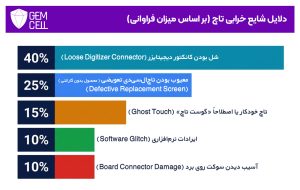
مشکلات تاچ بعد از تعویض السیدی معمولاً یک الگوی مشخص و قابل پیشبینی دارند.
در ادامه، دلایل این مشکلات را بر اساس میزان تکرار و تجربه تعمیرکاران بررسی میکنیم؛ یعنی از رایجترین علتها تا مواردی که کمتر اتفاق میافتند، اما همچنان در تعمیرات دیده میشوند.
- شل بودن یا قرارگیری نادرست کانکتور فلت دیجیتایزر (تاچ)
این شایعترین علت این مشکل است. کانکتور فلت دیجیتایزر (تاچ) یا بهطور کامل روی برد اصلی (Logic Board) جا نرفته، یا هنگام بستن دوباره گوشی کمی از جای خود خارج شده است.
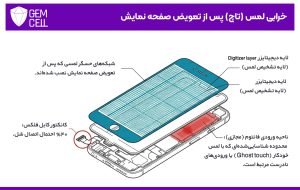
در بیشتر آیفونها، مجموعه نمایشگر از طریق ۲ تا ۳ فلت به برد متصل میشود:
- فلت تصویر LCD یا OLED
- فلت تاچ (Digitizer)
- و گاهی یک فلت جداگانه برای بکلایت یا سنسورها
اگر حتی فلت تاچ کمی کج قرار بگیرد یا کامل «کلیک» نشود و در سوکت قفل نگردد، تاچ بهطور کامل از کار میافتد.
این یعنی تصویر ممکن است سالم باشد، اما هیچ واکنشی به لمس وجود ندارد.
روش رفع مشکل:
- گوشی را کاملاً خاموش کنید.
- در مرحله اول، حتماً باتری را جدا کنید (خیلی مهم است، چون اتصال یا جدا کردن فلتها در حالی که باتری وصل است میتواند باعث اتصال کوتاه در مدار بکلایت شود).
- تمام فلتهای نمایشگر را با دقت جدا کرده و دوباره در جای خود قرار دهید (Reseat کنید).
- مطمئن شوید هر کانکتور کاملاً در سوکت خود جا افتاده و «کلیک» کرده است.
- سپس باتری را دوباره وصل کنید.
- گوشی را روشن کرده و قبل از بستن کامل دستگاه، عملکرد تاچ را تست کنید.
این روش یکی از اصلیترین و سریعترین راهحلها برای رفع مشکلات تاچ بعد از تعویض السیدی است.
نکات مهم :
هنگام اتصال فلتها (Flex Cable)، همیشه از فلتهایی شروع کنید که دورتر از کانکتور باتری قرار دارند و بهتدریج به سمت نزدیکترین فلت به باتری پیش بروید.
برای جا زدن کانکتورها:
- حتماً از ابزار پلاستیکی (Spudger) استفاده کنید، نه ابزار فلزی
- کانکتور را بهآرامی فشار دهید تا در جای خود قفل شود
- حتماً به صدای «کلیک» دقت کنید، چون نشاندهنده جا رفتن کامل فلت است
این روش باعث میشود از آسیب به کانکتورها، خم شدن پینها و مشکلات تاچ بعد از تعویض السیدی جلوگیری شود.
- خرابی نمایشگر جایگزین (مشکل در تاچ )
شیوع: حدود۲۵٪ازمشکلات تاچ بعد از تعویض السیدی
زمان رفع: نیاز به تعویض کامل نمایشگر (حدود ۱۵ تا ۳۰ دقیقه)
اگر کانکتورها بهدرستی جا خورده باشند اما تاچ همچنان کار نکند، احتمال دارد خودِ نمایشگر جدید (لایه لمسی تاچ) خراب باشد.
این یعنی مشکل از قطعه است، نه نصب. در واقع لایه لمس در نمایشگر یا:
- اصلاً درست کار نمیکند
- یا دچار کالیبراسیون ضعیف و ناهماهنگی است
- یا بخشهایی از آن «نقطه مرده» (Dead Zone) دارد
این مشکل کاملاً به کیفیت ساخت نمایشگر مربوط است. معمولاً السیدیهای ارزان و بیکیفیت (Incellهای ضعیف یا قطعات از تأمینکنندگان نامعتبر) درصد خرابی دیجیتایزر بالاتری دارند.
نکته مهم اینجاست که این نوع نمایشگر ممکن است در تست اولیه روشن شود و حتی ظاهراً سالم باشد، اما در استفاده واقعی:
- لمسها ناقص ثبت میشوند
- لبههای صفحه کار نمیکنند
- یا بعد از مدتی تاچ کاملاً از کار میافتد
روش تشخیص و رفع:
- تست با یک نمایشگر سالم و مطمئن
- یا تست با LCD قبلی مشتری (اگر هنوز سالم باشد)
- اگر با نمایشگر سالم مشکل حل شد، قطعه جدید معیوب است و باید تعویض یا مرجوع شود
راه پیشگیری:
کیفیت تأمینکننده و نوع قطعه (OLED/Incells باکیفیت) نقش مستقیم در کاهش این مشکلات دارد.
3 . تاچ سرخود (Ghost Touch) اختلال در تاچ
شیوع: حدود ۱۵٪ از مشکلات تاچ بعد از تعویض نمایشگر
زمان رفع: متغیر (از ۵ دقیقه تا نیاز به تعویض کامل نمایشگر)
تاچ خودکار زمانی اتفاق میافتد که گوشی بدون اینکه کسی آن را لمس کند، خودش فرمانهای لمسی ثبت میکند. در این حالت ممکن است:
- اپلیکیشنها خودبهخود باز شوند
- کاراکترهای تصادفی تایپ شوند
- صفحه بهصورت خودکار اسکرول کند
بعد از تعویض السیدی، این مشکل معمولاً ۳ علت اصلی دارد:
- درست جا نگرفتن نمایشگر در فریم
اگر فریم گوشی کمی تاب داشته باشد (مثلاً بعد از ضربه)، نمایشگر جدید بهصورت کاملاً یکنواخت نمینشیند. این فشار نامتعادل روی لایه لمسی باعث ثبت لمسهای اشتباه میشود. قبل از نصب باید صاف بودن فریم بررسی شود. - نبود یا جابهجایی فومهای نگهدارنده
در بسیاری از آیفونها فومهای کوچکی پشت کانکتورها وجود دارد تا فشار استاندارد حفظ شود. اگر این فومها منتقل نشوند یا درست قرار نگیرند، کانکتور در استفاده روزمره جابهجا شده و تاچ دچار اختلال میشود. - خرابی یا کیفیت پایین لایه لمسی (تاچ)
در نمایشگرهای بیکیفیت، لایه لمسی ممکن است از کارخانه بهدرستی کالیبره نشده باشد و لمسها را اشتباه ثبت کند. در این حالت معمولاً تنها راهحل، تعویض کامل نمایشگر است.
- مشکل نرمافزاری بعد از تعویض قطعه (Software Glitch)
شیوع: حدود ۱۰٪ از مشکلات تاچ بعد از تعویض السیدی
زمان رفع: ۱ تا ۳ دقیقه
در برخی موارد، بعد از تعویض نمایشگر، سیستمعامل نیاز دارد دوباره راهاندازی شود تا بتواند تاچ جدید را درست شناسایی و تنظیم کند. گاهی سیستم هنوز با کنترلر تاچ قبلی هماهنگ است و به همین دلیل عملکرد تاچ دچار اختلال میشود.
روش رفع:
- در آیفونهای 8 به بالا:
دکمه ولوم بالا را یک بار فشار دهید و رها کنید، سپس ولوم پایین را فشار دهید و رها کنید، بعد دکمه پاور (Side Button) را نگه دارید تا لوگوی اپل ظاهر شود. - در اندروید:
دکمه پاور + ولوم پایین را حدود ۱۵ تا ۳۰ ثانیه نگه دارید تا گوشی ریستارت شود.
اگر مشکل حل نشد، میتوان یک ریست تنظیمات (Reset All Settings) انجام داد که اطلاعات را پاک نمیکند، اما تنظیمات نمایشگر و تاچ را به حالت اولیه برمیگرداند.
- خرابی کانکتور برد یا مسیرهای روی برد (Logic Board Damage)
شیوع: حدود ۱۰٪ از مشکلات تاچ بعد از تعویض السیدی
زمان رفع: نیاز به تعمیر تخصصی برد
اگر سوکت FPC روی برد آسیب دیده باشد (مثل پینهای خم شده، کنده شدن پدها یا قطعی مسیرها)، هیچ نمایشگری تاچ را فعال نمیکند.
دلایل رایج:
- جدا کردن اشتباه فلتها با ابزار فلزی
- آسیب ناشی از آبخوردگی و خوردگی کانکتورها
- باز و بسته شدن زیاد گوشی و فرسودگی سوکت
روش تشخیص:
- تست با ۲ تا ۳ نمایشگر سالم
- اگر همه نتیجه یکسان داشته باشند، مشکل از برد است
- بررسی زیر میکروسکوپ برای پینهای شکسته یا سولفاته شدن
روش تعمیر:
- نیاز به تعمیر برد (میکروسولدرینگ) دارد
- ممکن است سوکت FPC تعمیر یا تعویض شود
- در صورت نبود تجهیزات، ارجاع به تعمیرکار برد توصیه میشود